
Table des matières
Depuis début 2026, Windows 11 a reçu via Windows Update une mise à jour profonde de sa gestion du MIDI. Pour la grande majorité des utilisateurs, rien ne change. Mais si tu as une vieille interface MIDI USB — ou certains synthés connectés en USB — tu as peut-être déjà remarqué des comportements bizarres après une mise à jour.
Le symptôme le plus fréquent que je rencontre en formation : le DAW ne se ferme plus correctement avec certaines interfaces M-Audio. Il reste actif en arrière-plan, la barre des tâches ne répond plus, et il faut passer par le Gestionnaire des tâches pour tuer le processus. Je prends Cubase en exemple ici, mais le problème se produit de la même façon avec Ableton Live, Studio One, Reaper, Pro Tools, Bitwig Studio ou FL Studio — n’importe quel DAW qui initialise le MIDI au démarrage.
C’est quoi Windows MIDI Services ?
Microsoft a complètement réécrit sa pile MIDI pour la moderniser. Les objectifs : un meilleur timing, la gestion multi-client native (plusieurs DAW accédant au même port en même temps), et la compatibilité avec le standard MIDI 2.0.
C’est une avancée réelle. Le problème, c’est que les anciens drivers de certains fabricants ne sont plus compatibles avec ce nouveau système. Et c’est là que ça coince.
Pour suivre l’avancement du projet et les correctifs en cours, Pete Brown — le Principal Software Engineer Microsoft qui pilote Windows MIDI Services — publie régulièrement des mises à jour sur le blog officiel Microsoft. Son post sur les problèmes connus et les solutions est la référence incontournable sur le sujet : Windows MIDI Services — problèmes connus et solutions (blog Microsoft).
Comment savoir si tu es concerné ?
La règle est simple : si ton interface MIDI USB fonctionne sans installer de driver (on appelle ça class-compliant), tu n’as rien à faire. Si elle nécessite un driver du fabricant, tu es potentiellement concerné.
Les interfaces qui posent problème en ce moment : la Midisport 8x8s et la Midisport 4×4 ancienne génération (version bleue), toutes deux avec driver inMusic/M-Audio.
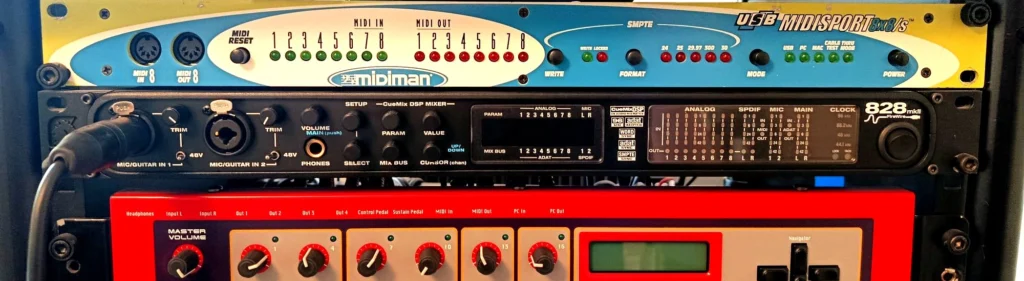
Les interfaces qui fonctionnent bien : la Midisport 4×4 Anniversary (version noire et verte), et la grande majorité des synthés USB modernes.
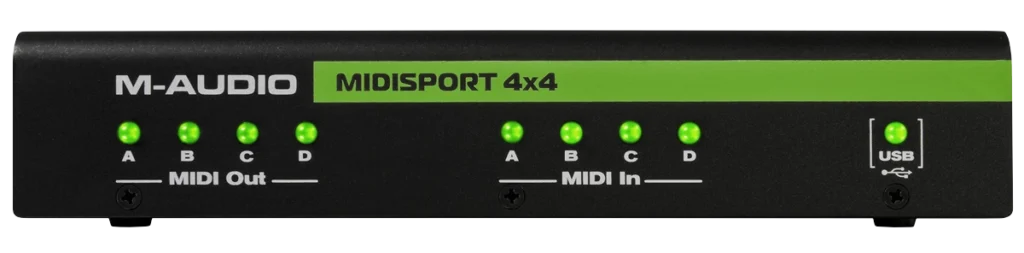
Cubase ou Ableton ne se ferme pas — le cas Midisport 8x8s
Première chose à savoir : le problème ne vient pas de ton DAW. Que tu utilises Cubase, Ableton Live, Studio One, Reaper, Pro Tools, Bitwig Studio ou FL Studio, le comportement sera identique — tous ces logiciels initialisent le MIDI au démarrage et se retrouvent bloqués de la même façon par un driver incompatible.
C’est le cas le plus problématique. La Midisport 8x8s n’est pas class-compliant : elle a besoin de son driver pour fonctionner, et ce driver M-Audio n’est plus compatible avec Windows MIDI Services.
Les symptômes typiques :
- Cubase reste actif en arrière-plan après la fermeture
- Le projet plante au démarrage lors de l’initialisation MIDI
- L’interface n’est plus reconnue après une mise à jour Windows
- Les projets récents n’apparaissent plus dans la liste au démarrage
Ce que dit Microsoft officiellement
Pete Brown a publié une mise à jour le 17 mars 2026 sur ce problème précis. Le diagnostic est clair : ce n’est pas uniquement la Midisport 8x8s qui est concernée — tous les drivers inMusic sont affectés, qu’ils soient récents ou anciens, quelle que soit l’interface. Cela inclut les drivers M-Audio, AKAI, RANE et Denon DJ. Le blocage se produit au moment où Windows MIDI Services tente de fermer le driver — ce qui explique exactement pourquoi ton DAW reste suspendu à la fermeture.
Bonne nouvelle : inMusic est au courant et travaille activement avec Microsoft sur un correctif. Le bug existait déjà avant Windows MIDI Services — il était simplement moins visible car on pouvait le contourner en débranchant et rebranchant l’interface. Le nouveau système l’expose au grand jour.
En attendant le correctif, la solution reste la même : ne pas installer le driver inMusic si ton appareil est class-compliant. Pour les interfaces qui en ont absolument besoin (comme la Midisport 8x8s), il faut patienter.
La solution pour les interfaces M-Audio class-compliant
Si ton interface M-Audio est class-compliant mais n’est plus reconnue après une mise à jour, voici la procédure :
- Désinstalle le driver M-Audio depuis le Panneau de configuration → Programmes → Désinstaller un programme.
- Ouvre le Gestionnaire de périphériques, active l’affichage des périphériques cachés (menu Affichage).
- Supprime tous les résidus du driver M-Audio qui apparaissent en grisé.
- Redémarre, rebranche l’interface — Windows doit la reconnaître automatiquement.
La solution pour les synthés Korg
Beaucoup de synthés Korg (Minilogue, Monologue, etc.) sont class-compliant et n’ont plus besoin de leur driver depuis Windows MIDI Services. Voici la procédure complète.
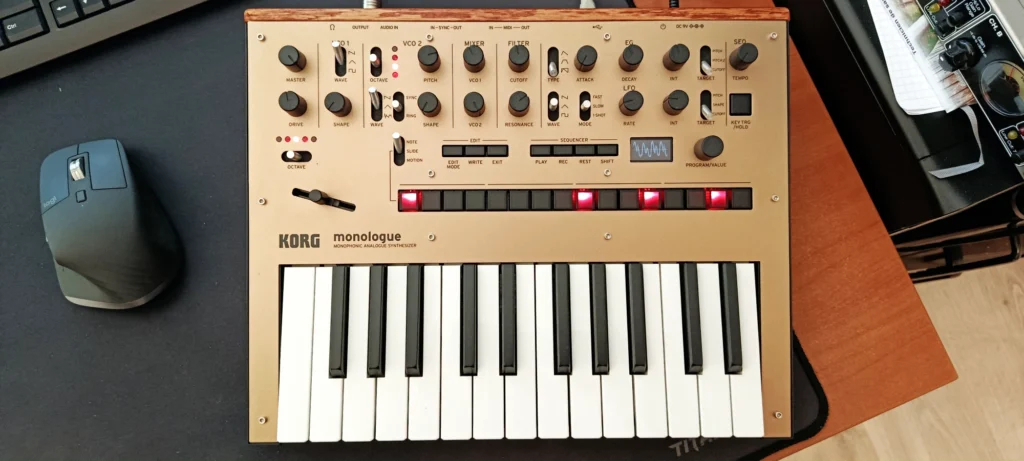
1 — Désinstaller le driver Korg
Panneau de configuration → Programmes → Désinstaller un programme. Supprime le driver Korg.
2 — Supprimer les périphériques cachés
Dans le Gestionnaire de périphériques, menu Affichage → Afficher les périphériques cachés. Fais un clic droit sur chaque entrée Korg grisée et désinstalle-la.
3 — Redémarrer et tester
Redémarre Windows, rebranche ton synthé. Dans la plupart des cas, il est reconnu automatiquement avec le driver Microsoft natif.
4 — Si des résidus persistent
Ouvre une invite de commande en administrateur et tape :
pnputil /enum-driversCherche les entrées avec le nom d’origine korgum64.inf. Il peut y en avoir plusieurs, numérotées différemment (oem0.inf, oem154.inf…). Supprime-les une par une :
pnputil /delete-driver oem154.inf /uninstall /forceRedémarre et rebranche — le synthé devrait apparaître cette fois.
Un mot sur midifixreg
Si tu as utilisé le désinstalleur officiel Korg ou un outil similaire qui réordonne les entrées MIDI dans le registre Windows, Windows MIDI Services peut ne plus fonctionner du tout — même après nettoyage. Le service nécessite que deux entrées spécifiques soient présentes dans le registre : midi pointant vers wdmaud.drv et midi1 vers wdmaud2.drv.
Pour corriger ça, Pete Brown fournit un outil dédié dans le SDK Windows MIDI Services : midifixreg. Il suffit de l’exécuter pour remettre ces deux entrées en ordre. Téléchargeable depuis le dépôt officiel Windows MIDI Services sur GitHub.
⚠️ Attention — ces commandes modifient les drivers installés sur ton système. Si tu n’es pas à l’aise avec l’invite de commande, mieux vaut ne pas les exécuter seul. En cas de doute, fais-toi accompagner ou contacte-moi.
Tu rencontres un problème MIDI avec ton interface ?
Depuis le déploiement de Windows MIDI Services, je suis intervenu sur plusieurs configurations en situation réelle — interfaces M-Audio, synthés Korg, setups multi-ports. Si tu bloques et que tu veux qu’on regarde ça ensemble, j’interviens à distance ou directement en studio à Dijon.
Me contacter pour un dépannage →
Une vraie avancée pour les utilisateurs PC
Le nettoyage demande un peu de travail, et certaines vieilles interfaces ne sont plus compatibles — c’est une contrainte réelle. Mais une fois cette transition faite, les utilisateurs PC disposent enfin d’un système MIDI stable et moderne : meilleur timing, multi-client natif, plus besoin de drivers tiers pour la plupart des appareils.
C’est ce que les utilisateurs Mac connaissent depuis longtemps. Ça valait la peine d’attendre.
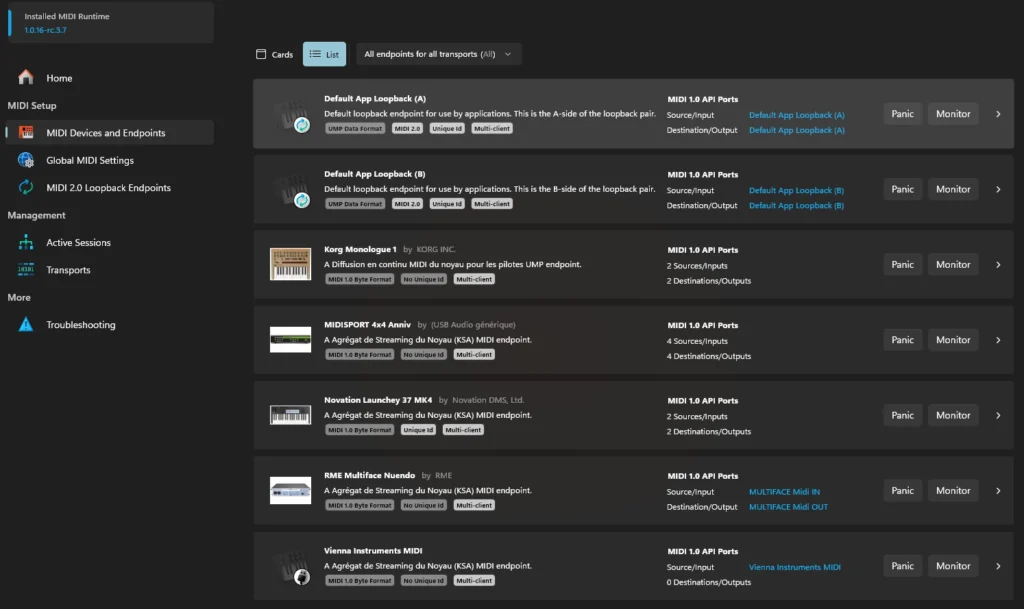
L’application Windows MIDI Settings affiche tous les endpoints MIDI reconnus — ici le Korg Monologue, la Midisport 4×4 Anniversary et la RME Multiface Nuendo, tous détectés sans driver tiers.
Conclusion
Si ton DAW — Cubase, Ableton Live, Reaper, Bitwig Studio — ne se ferme pas correctement depuis une mise à jour Windows 11, commence par vérifier si ton interface MIDI nécessite un driver. C’est là que se situe le problème dans neuf cas sur dix. Pour les interfaces non class-compliant comme la Midisport 8x8s, la migration vers du matériel plus récent est la solution la plus saine à long terme.
Tu as le même problème ou une configuration différente ? Pete Brown renvoie lui-même vers une discussion active sur Discord, où de nombreux utilisateurs partagent leurs retours en situation réelle. Il te faudra un compte Discord pour y accéder : Rejoindre la discussion Windows MIDI Services sur Discord →
Tu as un doute sur ta config ou tu veux en discuter ? Contacte-moi.